
Erfahrungen und Ratgeber · Computer und Netzwerke
Ich habe ein iVANKY FusionDock Max 2 aus der Vorserie verwendet: zwei Displays, steife Kabel und ein lauter Lüfter
Im Bericht: iVANKY FusionDock Max 2
Ich habe ein iVANKY FusionDock Max 2 aus der Vorserie über zwei Wochen lang verwendet und mit zwei Displays getestet. Der Lüfter des Testgeräts war laut, und die steifen Host-Kabel ließen sich nur umständlich verlegen.
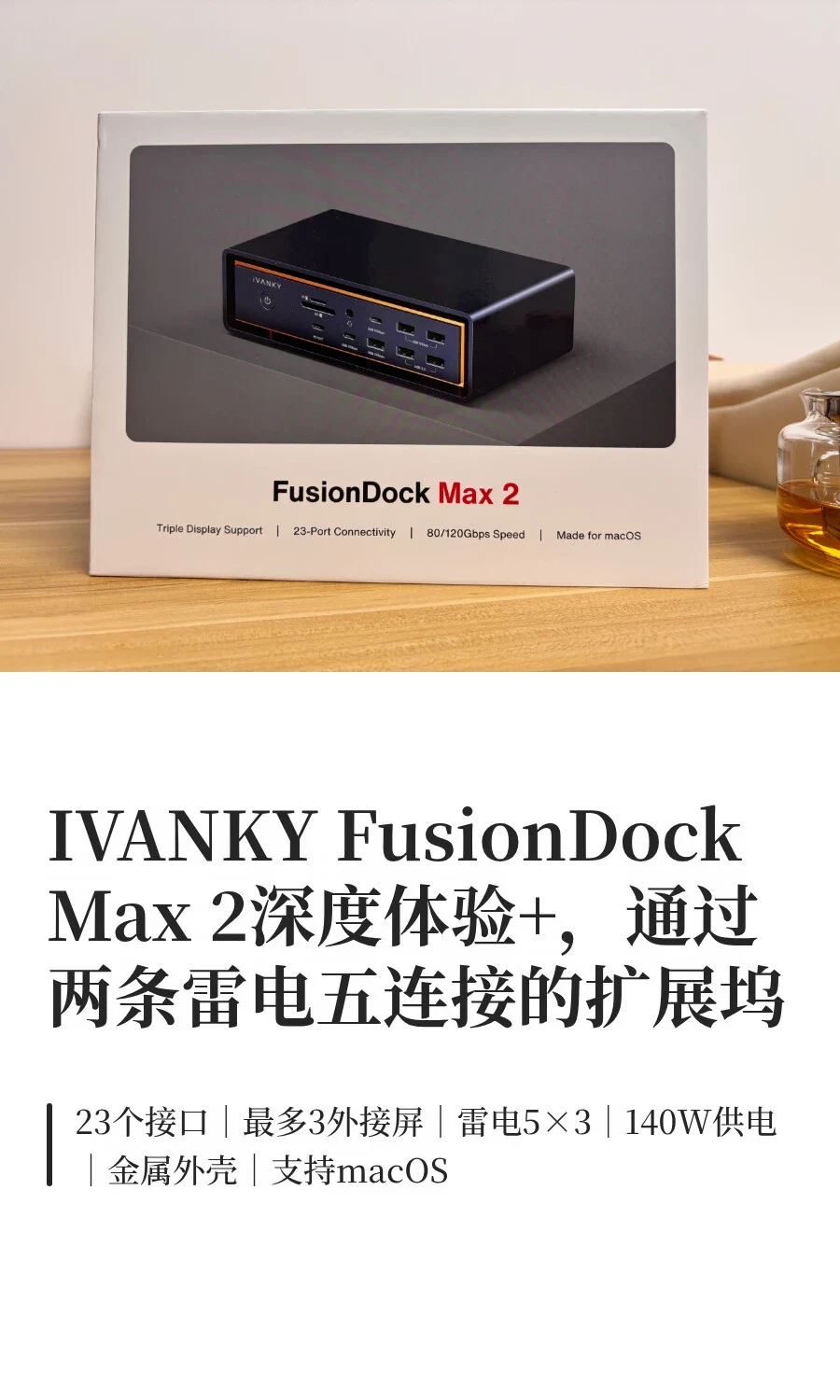

iVANKY FusionDock Max 2: ein ausführlicher Praxistest eines Docks, das über zwei Thunderbolt-5-Verbindungen angeschlossen wird. Es bietet 23 Anschlüsse, unterstützt bis zu drei externe Displays, liefert bis zu 140 W Leistung und verfügt über ein Metallgehäuse sowie macOS-Unterstützung.
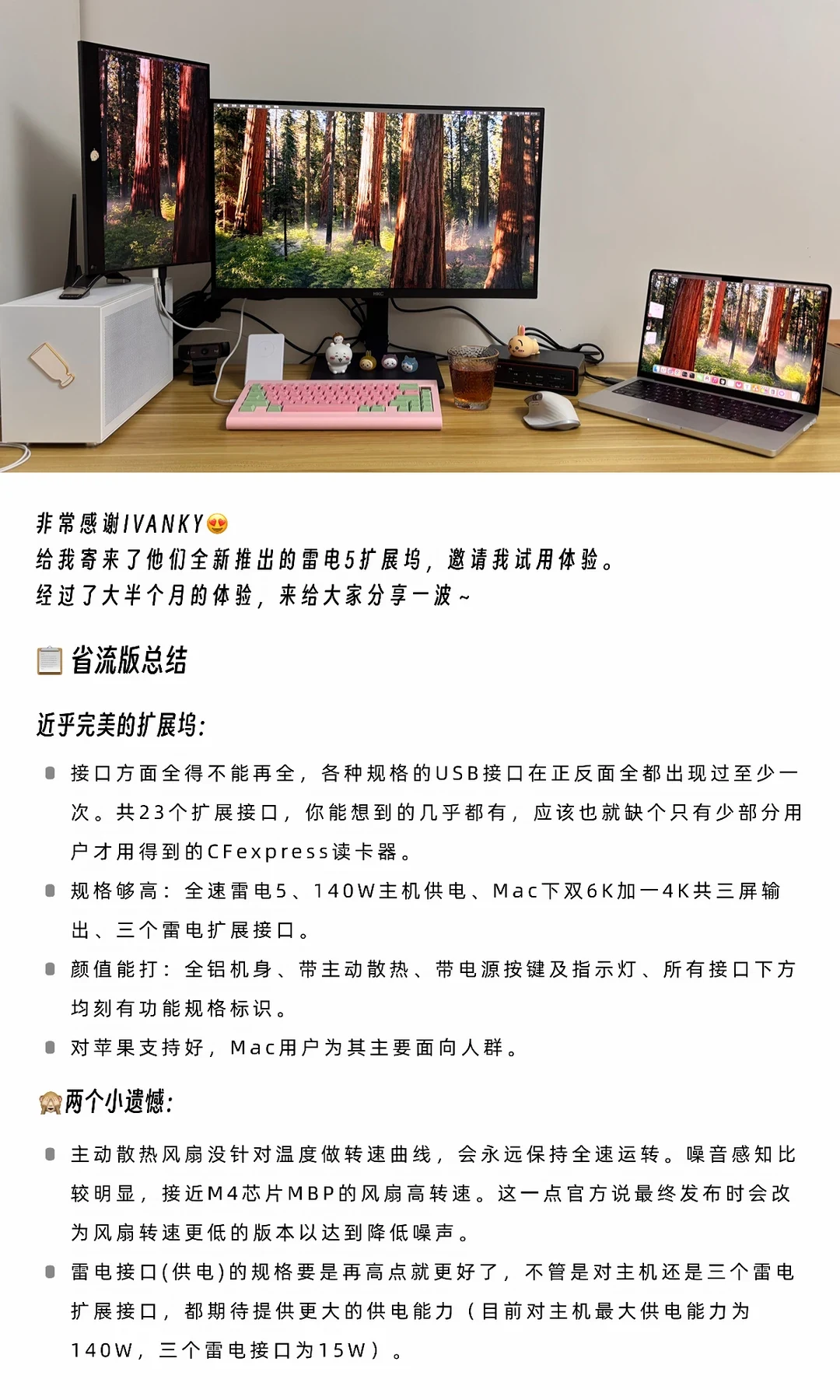
Vielen Dank an iVANKY, dass mir das Unternehmen sein neues Thunderbolt-5-Dock geschickt und mich zum Ausprobieren eingeladen hat. Nachdem ich es mehr als einen halben Monat lang genutzt habe, sind das meine Eindrücke.
Kurz zusammengefasst
Ein nahezu perfektes Dock
• Die Anschlussauswahl ist außergewöhnlich umfangreich: An Vorder- und Rückseite finden sich verschiedene USB-Standards. Insgesamt gibt es 23 Erweiterungsanschlüsse, die fast alles abdecken, was mir einfällt. Vielleicht fehlt lediglich ein CFexpress-Kartenleser, den aber nur wenige Nutzer benötigen.
• Die Ausstattung ist hochwertig: Thunderbolt 5 mit voller Geschwindigkeit, bis zu 140 W Stromversorgung für den Host, Unterstützung für drei Displays an einem Mac – zwei mit 6K und eines mit 4K – sowie drei nachgeschaltete Thunderbolt-Anschlüsse.
• Auch optisch macht das Dock einiges her: ein Gehäuse aus Aluminium, aktive Kühlung, ein Ein-/Ausschalter und eine Statusleuchte. Unter jedem Anschluss sind Funktion und Spezifikationen eingraviert.
• Es bietet umfassende Unterstützung für Apple-Geräte und richtet sich vor allem an Mac-Nutzer.
Zwei kleine Enttäuschungen
• Der Lüfter der aktiven Kühlung passt seine Drehzahl nicht an die Temperatur an, sondern läuft ständig mit voller Geschwindigkeit. Ich konnte ihn deutlich hören; die Lautstärke war etwa mit der des Lüfters eines M4 MacBook Pro auf hoher Stufe vergleichbar. Das Unternehmen teilte mir mit, dass die endgültige Verkaufsversion einen langsameren Lüfter zur Geräuschreduzierung erhalten werde.
• Ich hätte mir mehr Leistung an den Thunderbolt-Anschlüssen gewünscht – sowohl für den Host als auch an den drei nachgeschalteten Anschlüssen. Derzeit sind es maximal 140 W für den Host und jeweils 15 W an den drei nachgeschalteten Thunderbolt-Anschlüssen.
Über iVANKY
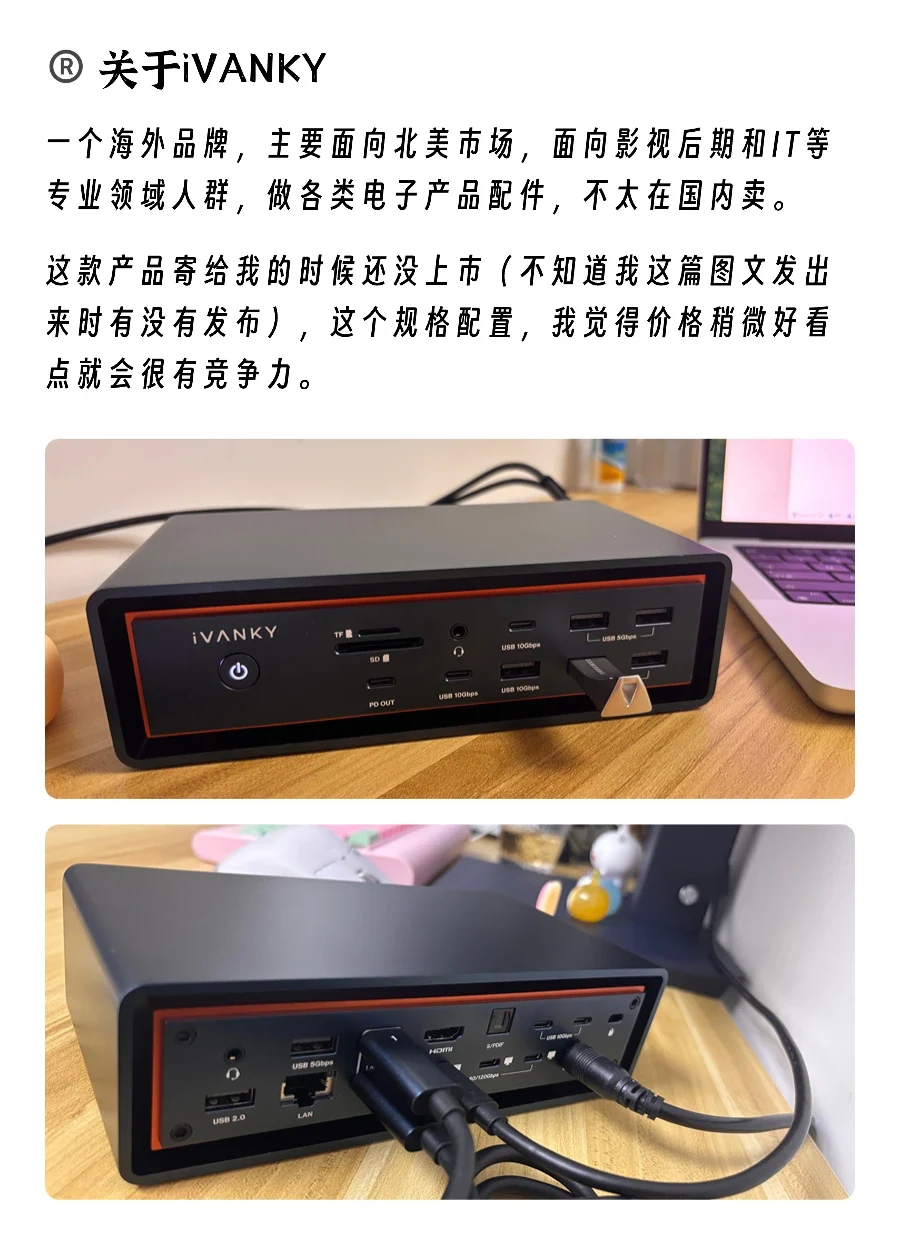
iVANKY ist eine ausländische Marke, die sich vor allem an den nordamerikanischen Markt und an Menschen richtet, die in professionellen Bereichen wie der Film- und Videonachbearbeitung oder der IT arbeiten. Das Unternehmen stellt Zubehör und andere Elektronikprodukte her und verkauft in China nur wenig.
Das Unternehmen schickte mir das Produkt noch vor seiner Markteinführung; ich weiß nicht, ob es zum Zeitpunkt der Veröffentlichung dieses Beitrags bereits erhältlich sein wird. Angesichts der technischen Daten könnte es meiner Meinung nach konkurrenzfähig sein, sofern der Preis stimmt.
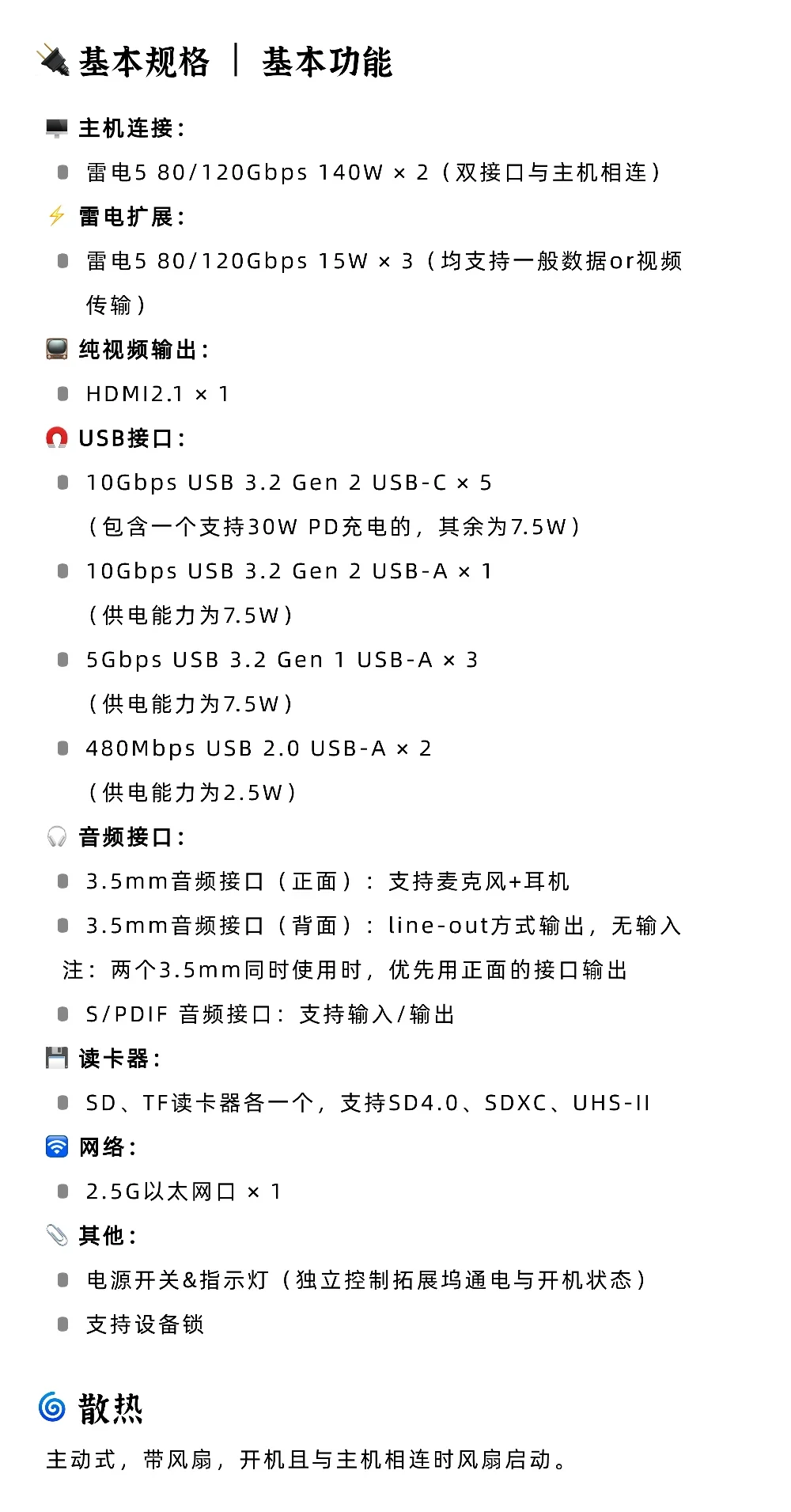
Technische Grunddaten und Funktionen
Host-Anschlüsse
• Zwei Thunderbolt-5-Verbindungen zum Host mit 80/120 Gbit/s und einer Stromversorgung von bis zu 140 W.
Nachgeschaltete Thunderbolt-Anschlüsse
• Drei Thunderbolt-5-Anschlüsse mit 80/120 Gbit/s und jeweils 15 W; alle unterstützen die Übertragung von Daten oder Videosignalen.
Videoausgang
• Ein HDMI-2.1-Anschluss.
USB-Anschlüsse
• Fünf USB-C-Anschlüsse nach USB 3.2 Gen 2 mit 10 Gbit/s. Einer unterstützt PD-Laden mit 30 W, die anderen vier liefern jeweils 7,5 W.
• Ein USB-A-Anschluss nach USB 3.2 Gen 2 mit 10 Gbit/s und 7,5 W.
• Drei USB-A-Anschlüsse nach USB 3.2 Gen 1 mit 5 Gbit/s und jeweils 7,5 W.
• Zwei USB-A-Anschlüsse nach USB 2.0 mit 480 Mbit/s und jeweils 2,5 W.
Audio
• Eine 3,5-mm-Klinkenbuchse an der Vorderseite unterstützt Mikrofon und Kopfhörer.
• Die 3,5-mm-Buchse an der Rückseite gibt Audio auf Line-Pegel aus und akzeptiert kein Eingangssignal. Werden beide 3,5-mm-Buchsen genutzt, hat die vordere Buchse bei der Ausgabe Vorrang.
• Der S/PDIF-Audioanschluss unterstützt Ein- und Ausgabe.
Kartenleser
• Je ein SD- und TF-Kartenleser, mit Unterstützung für SD 4.0, SDXC und UHS-II.
Netzwerk
• Ein 2,5-Gigabit-Ethernet-Port.
Sonstiges
• Über eine Ein-/Aus-Taste und eine Statusleuchte lassen sich die Stromversorgung und der Betriebszustand des Docks unabhängig voneinander steuern.
• Unterstützt ein Sicherheitsschloss.
Kühlung
• Aktive Lüfterkühlung. Der Lüfter schaltet sich ein, sobald das Dock eingeschaltet und mit einem Host verbunden ist.
Videoausgang
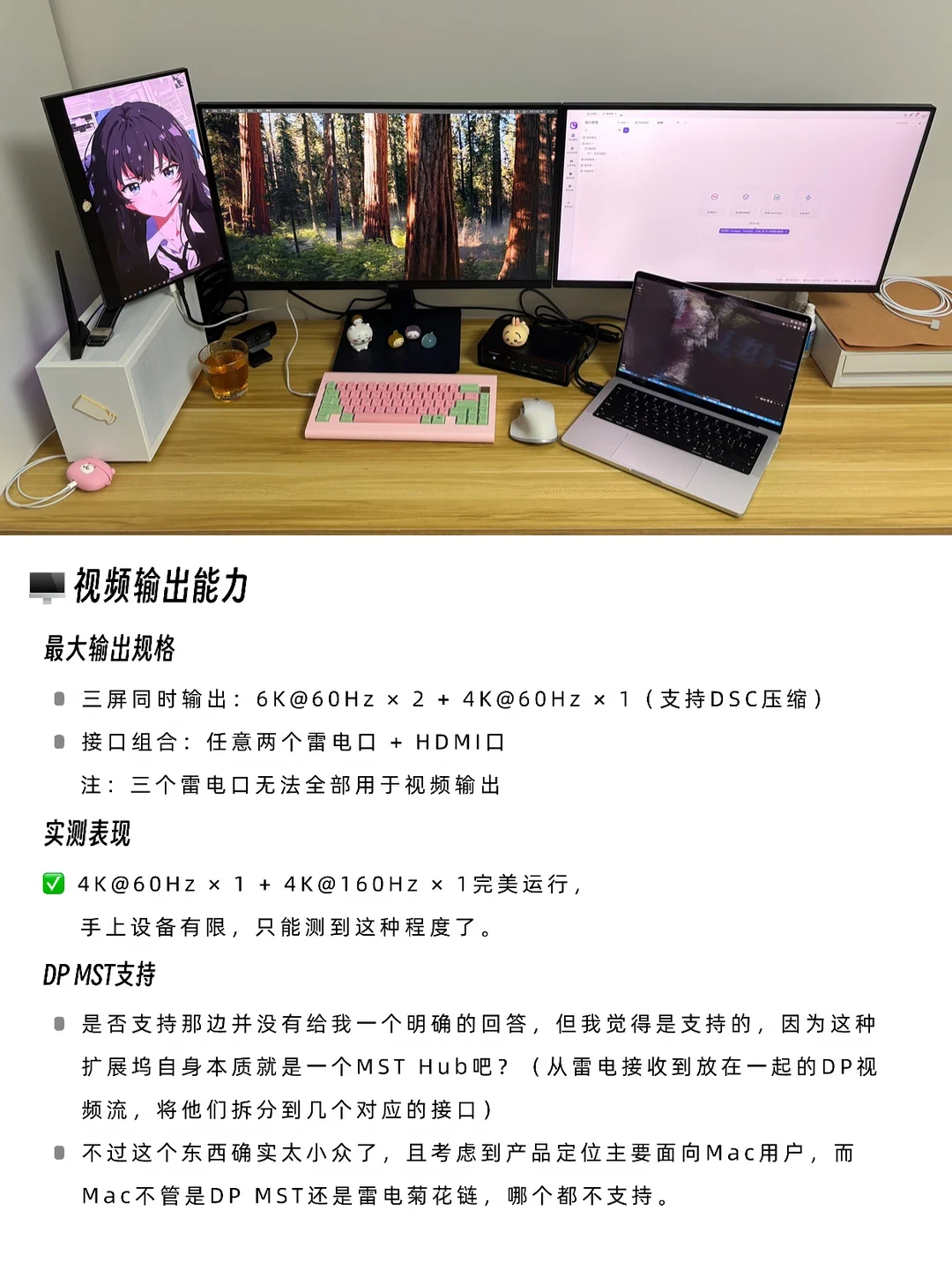
Maximale Ausgangsspezifikationen
• Drei Displays gleichzeitig: zwei mit 6K bei 60 Hz und eines mit 4K bei 60 Hz, unter Verwendung von DSC-Kompression.
• Möglich ist jede Kombination aus zwei Thunderbolt-Ports und dem HDMI-Port. Die drei nachgeschalteten Thunderbolt-Ports können nicht alle gleichzeitig für die Videoausgabe genutzt werden.
Mein Test
• Ein 4K-Display mit 60 Hz und ein 4K-Display mit 160 Hz funktionierten einwandfrei. Ich hatte nur genug Geräte, um diese Kombination zu testen.
DisplayPort-MST-Unterstützung
• Ich habe keine eindeutige Antwort darauf erhalten, ob MST unterstützt wird. Ich vermute, dass es möglich ist, denn diese Art Dock ist im Grunde ein MST-Hub: Es nimmt die über Thunderbolt empfangenen DisplayPort-Videostreams entgegen und verteilt sie auf die entsprechenden Ports.
• MST ist allerdings eine echte Nischenfunktion. Das Dock richtet sich vor allem an Mac-Nutzer, und Macs unterstützen weder DisplayPort MST noch Thunderbolt-Daisy-Chaining.
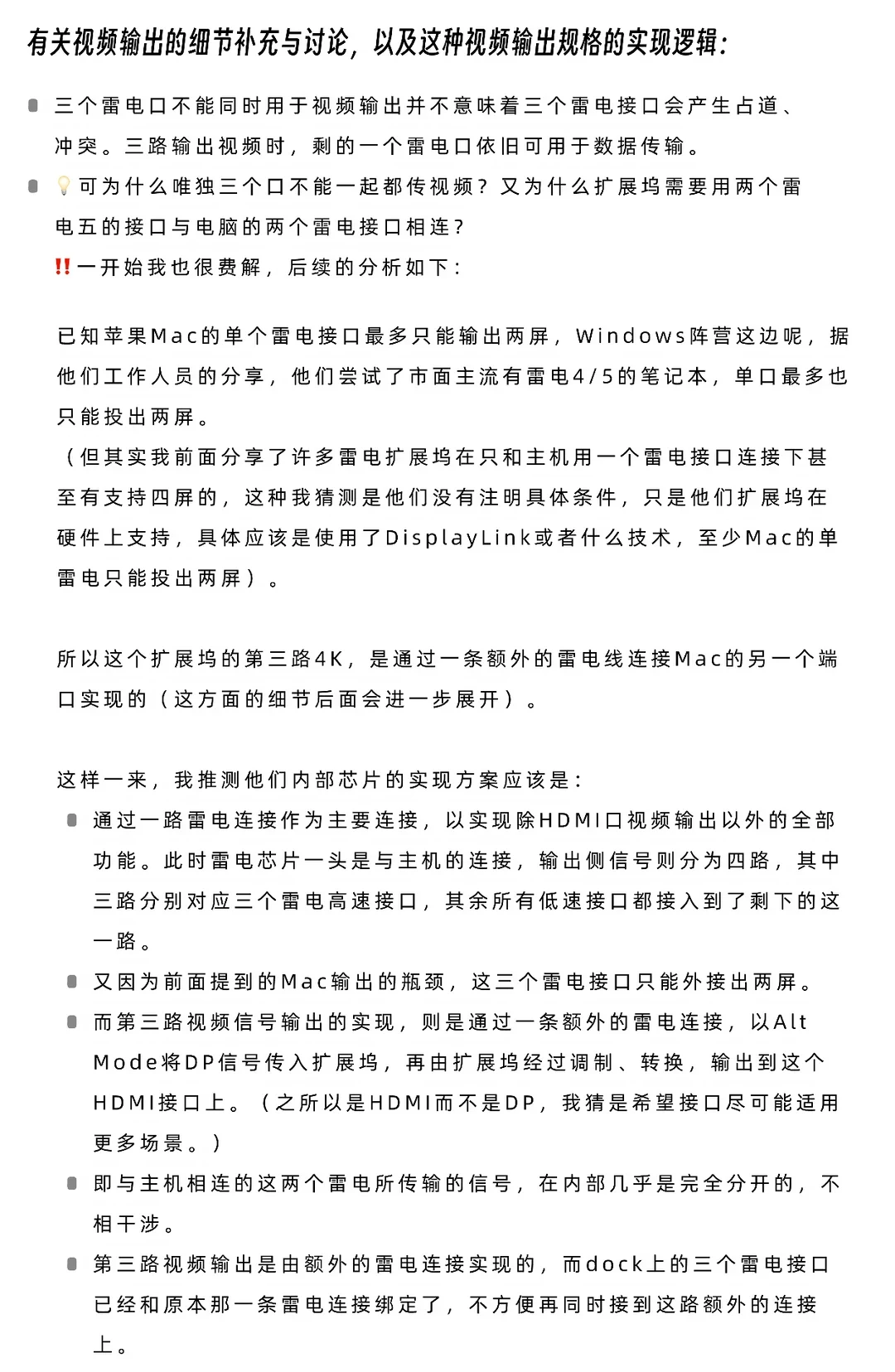
Weitere Details und eine Diskussion zur Videoausgabe – einschließlich meiner Vermutung dazu, wie die Spezifikationen erreicht werden
• Dass nicht alle drei nachgeschalteten Thunderbolt-Ports gleichzeitig ein Videosignal ausgeben können, bedeutet nicht, dass sie sich gegenseitig blockieren oder stören. Wenn drei Displays angeschlossen sind, kann der verbleibende Thunderbolt-Port weiterhin Daten übertragen.
Warum können nicht alle drei Ports gleichzeitig ein Videosignal übertragen? Und warum benötigt das Dock zwei Thunderbolt-5-Verbindungen zu zwei Ports am Computer?
Zunächst war ich ratlos. Hier sind meine späteren Überlegungen.
Soweit ich weiß, kann ein einzelner Thunderbolt-Port an einem Mac höchstens zwei Displays ansteuern. Laut Angaben von Mitarbeitern des Unternehmens haben sie auch gängige Laptops mit Thunderbolt 4 oder 5 getestet und festgestellt, dass ein einzelner Port höchstens zwei Displays ansteuern kann.
Ich habe schon viele Thunderbolt-Docks gesehen, die damit werben, über eine einzige Verbindung zum Host bis zu vier Displays zu unterstützen. Ich vermute, dass dabei möglicherweise die Bedingungen nicht genau angegeben werden und das Dock diese Funktion über DisplayLink oder eine ähnliche Technologie hardwareseitig unterstützt. Zumindest am Mac kann ein einzelner Thunderbolt-Port nur zwei Displays ansteuern.
Ich vermute daher, dass das dritte 4K-Display an diesem Dock über ein zusätzliches Thunderbolt-Kabel mit einem zweiten Port am Mac verbunden wird. Weiter unten gehe ich näher darauf ein.
Meine Theorie dazu, wie die internen Chips ungefähr arbeiten
• Eine Thunderbolt-Verbindung dient als Hauptverbindung und übernimmt alle Funktionen außer der Videoausgabe über HDMI. Am Thunderbolt-Chip des Docks wird die Hostverbindung auf vier Ausgabepfade aufgeteilt: drei für die nachgeschalteten Hochgeschwindigkeits-Thunderbolt-Ports und einer für alle übrigen Ports mit geringerer Geschwindigkeit.
• Aufgrund der oben erwähnten Ausgabebegrenzung am Mac können diese drei Thunderbolt-Ports nur zwei Displays ansteuern.
• Das dritte Display nutzt die zusätzliche Thunderbolt-Verbindung. Das DisplayPort-Signal kommt über den Alt Mode herein; das Dock moduliert und konvertiert es anschließend für die Ausgabe über HDMI. Ich vermute, dass HDMI statt DisplayPort gewählt wurde, damit sich der Port in mehr Situationen einsetzen lässt.
• Anders gesagt: Ich denke, dass die beiden Thunderbolt-Signale vom Host im Dock nahezu vollständig getrennt verarbeitet werden und sich nicht gegenseitig stören.
Die zusätzliche Thunderbolt-Verbindung stellt den dritten Videoausgang bereit. Die drei nachgeschalteten Thunderbolt-Ports des Docks sind bereits mit der ursprünglichen Hostverbindung verbunden und lassen sich daher nicht ohne Weiteres auch an die zusätzliche Videoverbindung anschließen.
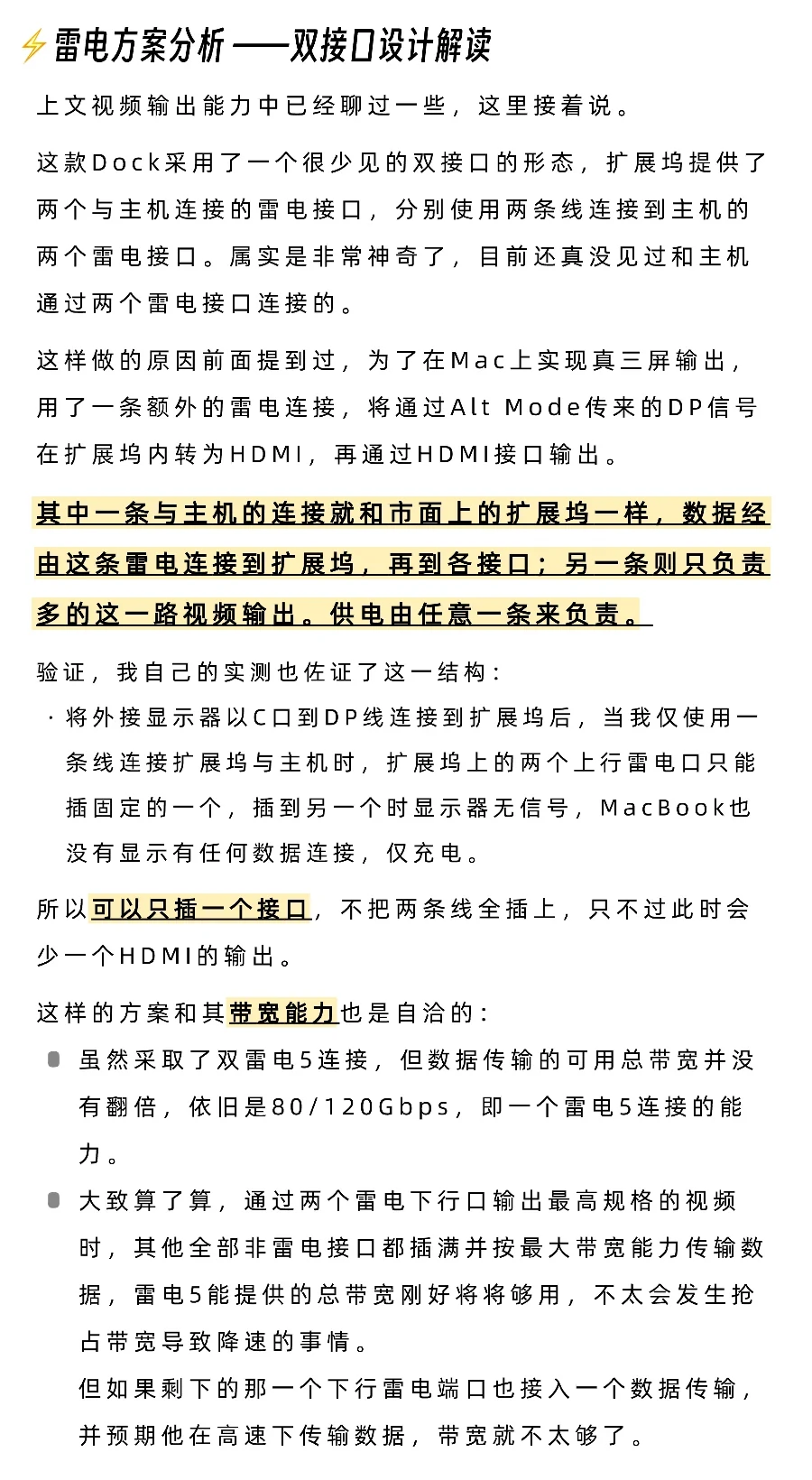
Analyse des Thunderbolt-Designs – die Konstruktion mit zwei Verbindungen verstehen
Einiges davon habe ich bereits im Abschnitt zur Videoausgabe angesprochen; hier folgen weitere Details.
Dieses Dock hat ein ungewöhnliches Design: Es verfügt über zwei Thunderbolt-Ports für die Verbindung zum Host und wird über zwei Kabel mit zwei Thunderbolt-Ports am Computer verbunden. Ein anderes Dock, das auf diese Weise an den Host angeschlossen wird, ist mir bisher nicht begegnet.
Wie bereits erwähnt, liegt der Grund darin, dass sich so drei Displays an einem Mac betreiben lassen. Eine zusätzliche Thunderbolt-Verbindung überträgt ein DisplayPort-Signal im Alt Mode. Das Dock wandelt es in HDMI um und gibt es über den HDMI-Anschluss aus.
Eine Verbindung zum Host funktioniert wie bei anderen Docks: Daten werden über sie zum Dock und von dort zu dessen Anschlüssen übertragen. Die andere dient ausschließlich der zusätzlichen Bildsignalübertragung. Über beide Verbindungen kann Strom zugeführt werden.
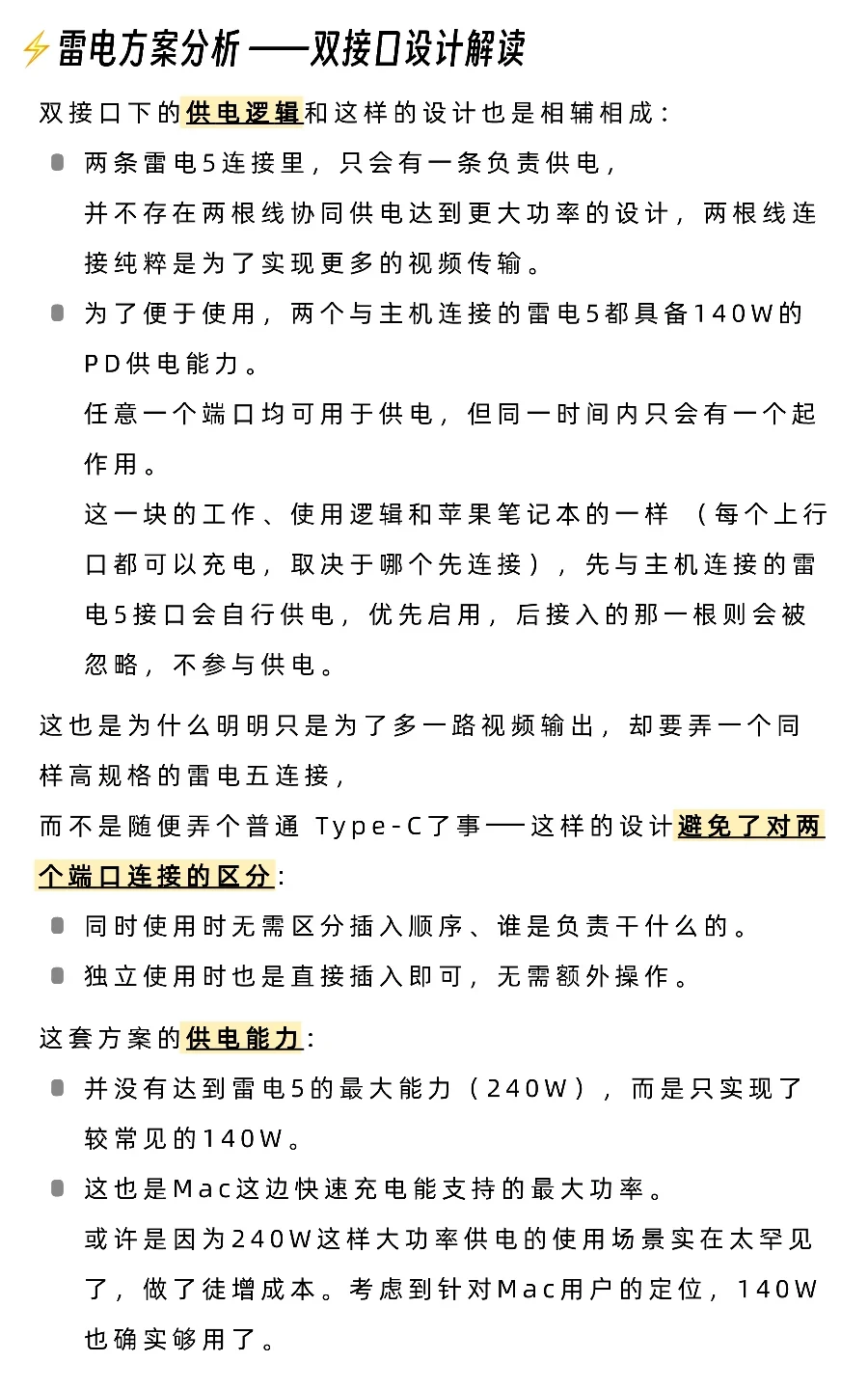
Mein Test bestätigte diese Erklärung
• Ich schloss einen externen Monitor über ein USB-C-auf-DisplayPort-Kabel an das Dock an und verband das Dock mit nur einem Kabel mit dem Host. Von den beiden Thunderbolt-Upstream-Ports des Docks funktionierte nur einer: Am anderen zeigte der Monitor kein Signal an, und das MacBook erkannte keine Datenverbindung – es wurde lediglich geladen.
Du kannst also nur ein Kabel anschließen und das andere weglassen, verlierst dadurch aber einen HDMI-Ausgang.
Auch mit Blick auf die Bandbreite ist diese Anordnung sinnvoll
• Obwohl das Dock über zwei Thunderbolt-5-Verbindungen angeschlossen wird, verdoppelt sich die verfügbare Datenbandbreite nicht. Sie bleibt bei 80/120 Gbit/s, also der Kapazität einer einzelnen Thunderbolt-5-Verbindung.
Meine grobe Rechnung zeigt: Wenn die beiden nachgelagerten Thunderbolt-Ports Videosignale mit ihren höchsten Spezifikationen ausgeben und alle anderen Nicht-Thunderbolt-Ports angeschlossen sind und Daten mit maximaler Bandbreite übertragen, reicht die Gesamtbandbreite der Thunderbolt-5-Verbindung gerade noch aus. Es besteht kaum Gefahr, dass sich die Geräte gegenseitig ausbremsen.
Wird allerdings auch der verbleibende nachgelagerte Thunderbolt-Port mit einem Gerät verbunden, das Daten mit hoher Geschwindigkeit übertragen soll, reicht die Bandbreite nicht aus.
Analyse des Thunderbolt-Designs – die Konstruktion mit zwei Verbindungen verstehen
Die Stromversorgung passt zum Konzept mit zwei Verbindungen
• Immer nur eine der beiden Thunderbolt-5-Verbindungen versorgt gleichzeitig mit Strom. Die beiden Kabel arbeiten nicht zusammen, um mehr Leistung bereitzustellen; die zweite Verbindung dient ausschließlich der zusätzlichen Videoausgabe.
• Der Einfachheit halber können beide Thunderbolt-5-Hostports bis zu 140 W PD-Leistung liefern.
Beide Ports können Strom liefern, allerdings funktioniert jeweils nur einer. Das Prinzip entspricht dem Laden eines Apple-Laptops: Der Port, der zuerst mit dem Host verbunden wird, liefert Strom; das zweite Kabel wird fürs Laden ignoriert.
Deshalb nutzt das Dock für eine einzige zusätzliche Videoausgabe eine weitere vollwertige Thunderbolt-5-Verbindung statt eines einfachen USB-C-Anschlusses. So muss man die beiden Hostports nicht auseinanderhalten:
• Sind beide angeschlossen, muss man sich weder merken, welches Kabel wohin gehört, noch, welche Aufgabe es hat.
• Wird nur eine Verbindung genutzt, lässt sie sich ohne weitere Schritte direkt einstecken.
Die Stromversorgung erreicht nicht Thunderbolt 5s Maximum von 240 W, sondern liefert die gängigeren 140 W. Das ist zugleich die maximale Leistung, die auf der Mac-Seite für schnelles Laden unterstützt wird. Vielleicht wird 240 W so selten benötigt, dass sich die zusätzlichen Kosten nicht lohnen. Da sich dieses Dock an Mac-Nutzer richtet, sollten 140 W ausreichen.
Thunderbolt-Funktionen: zwei Enttäuschungen
Insgesamt gibt es zwei Aspekte der Thunderbolt-Ausstattung, die mich enttäuschen
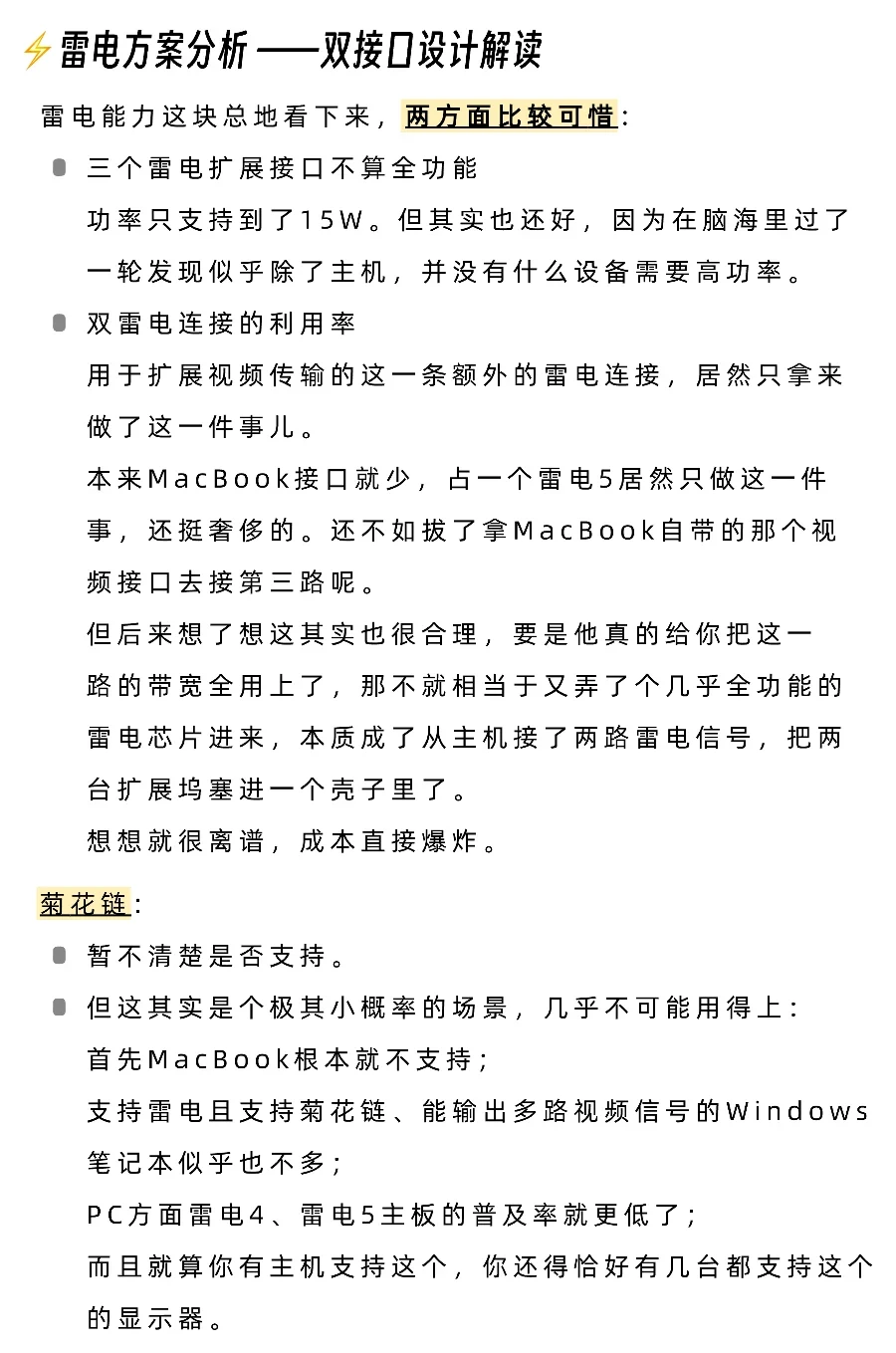
• Die drei nachgelagerten Thunderbolt-Ports sind nicht voll ausgestattet. Jeder liefert nur 15 W. Nach längerem Nachdenken sind mir allerdings nur wenige Geräte außer einem Hostcomputer eingefallen, die mehr Leistung benötigen.
• Die zweite Thunderbolt-Verbindung wird nicht besonders effizient genutzt. Die zusätzliche Verbindung dient ausschließlich der Videoausgabe. MacBooks haben ohnehin nur wenige Anschlüsse, daher wirkt es verschwenderisch, dafür einen Thunderbolt-5-Port zu belegen. Da könnte ich das Kabel genauso gut abziehen und den Videoausgang des MacBooks nutzen, um das dritte Display anzuschließen.
Bei genauerer Betrachtung ist das durchaus sinnvoll. Würde das Dock die volle Bandbreite dieser Verbindung nutzen, bräuchte es einen weiteren, nahezu vollwertigen Thunderbolt-Chip. Im Grunde wäre das so, als würde man zwei Docks an den Host anschließen und beide in ein Gehäuse stecken. Das wäre enorm teuer.
Reihenschaltung
• Ich weiß nicht, ob das unterstützt wird. Es handelt sich aber um einen äußerst seltenen Anwendungsfall, den kaum jemand benötigen dürfte. Erstens unterstützen MacBooks diese Funktion überhaupt nicht. Nur wenige Windows-Laptops verfügen über Thunderbolt und unterstützen Reihenschaltung sowie mehrere Videoausgänge; Mainboards mit Thunderbolt 4 oder 5 sind noch seltener. Und selbst mit einem kompatiblen Computer bräuchte man außerdem mehrere kompatible Displays.
Leistungsdaten
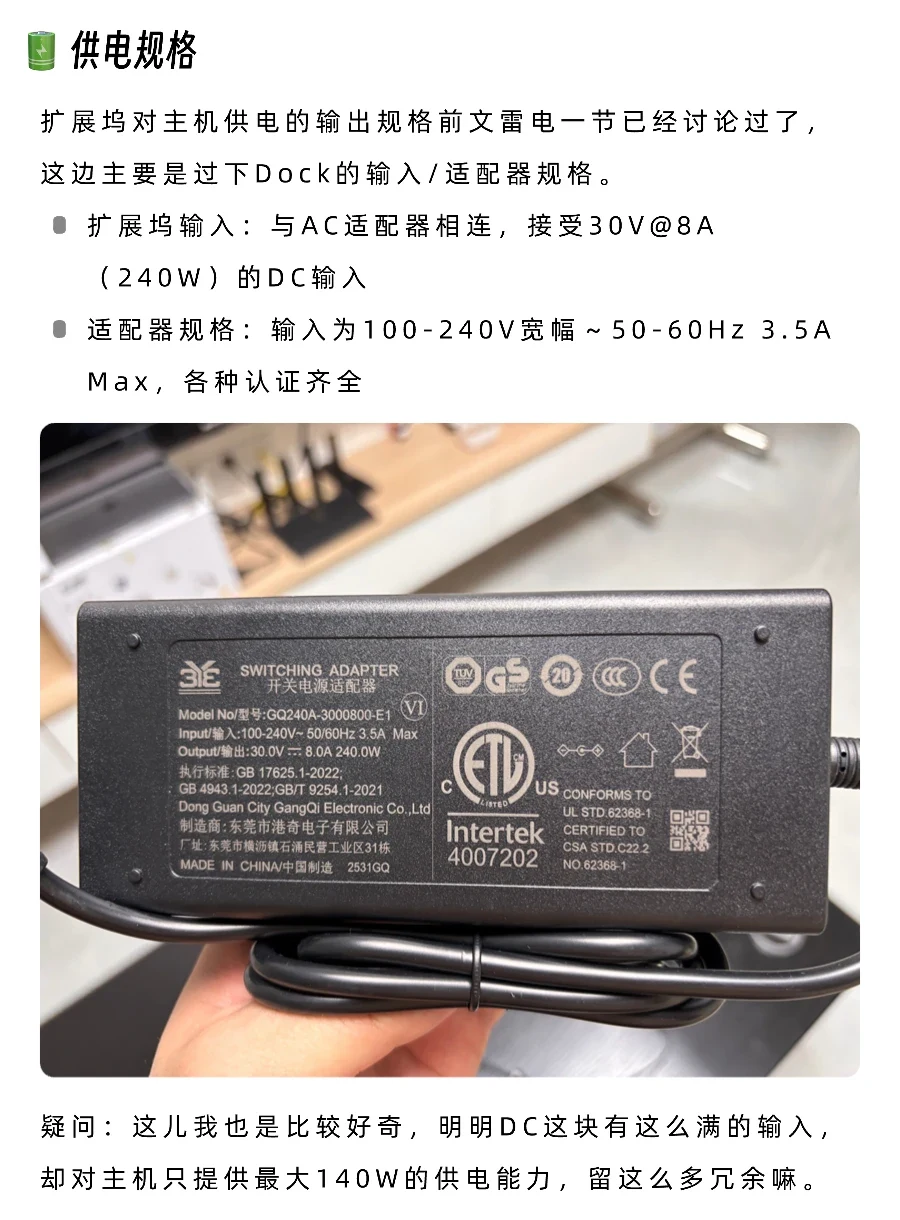
Die Leistungsabgabe des Docks an den Host habe ich im Abschnitt zu Thunderbolt besprochen. Hier geht es um den Eingang des Docks und das Netzteil.
• Dock-Eingang: Gleichstromeingang vom Netzteil, 30 V bei 8 A (240 W).
• Netzteildaten: Wechselstromeingang mit 100–240 V, 50–60 Hz, maximal 3,5 A sowie diverse Zertifizierungen.
Mich wunderte, warum das Dock dem Host maximal 140 W bereitstellt, obwohl sein Gleichstromeingang 240 W liefern kann. Bleibt so viel Leistung ungenutzt?
Erscheinungsbild
Zunächst zum Dock selbst: Für diese Produktkategorie finde ich, dass es gut aussieht. Das Produkt- und Markenmarketing des Unternehmens richtet sich vor allem an Menschen, die in der Film- und Videobranche arbeiten, und das Design passt zu diesem professionellen Anspruch.
• Das massive Gehäuse besteht aus eloxiertem Aluminium und ist für den horizontalen Einsatz ausgelegt. Die Anschlüsse befinden sich an der Vorder- und Rückseite.
• Ein abgerundetes Außengehäuse mit einem umlaufenden Spalt umschließt den quadratischen Hauptkörper. Die Anschlussblenden an Vorder- und Rückseite sind etwas kleiner und gegenüber dem Hauptkörper zurückgesetzt, sodass ringsum eine glänzende orangefarbene Metallkante sichtbar wird.
• Die Einschalttaste an der Vorderseite dient zugleich als Anzeigeleuchte und lässt sich angenehm drücken. Ich finde, sie sieht großartig aus.
Im Vergleich zu Schreibtisch-Accessoires aus Metall, etwa maßgefertigten Tastaturen, finde ich das Design allerdings etwas weniger gelungen
• Hauptkörper und Außengehäuse sind unten durch einen Steg miteinander verbunden. Für mein kritisches Auge wirkt die Passform leicht ungenau, als gäbe es ein kleines Toleranzproblem.
• Das Gehäuse ist aus Metall, sieht aber so aus, als könnte es aus stranggepresstem Aluminium bestehen. Ein vollständig CNC-gefrästes Gehäuse wäre fantastisch; die Anmutung ist noch nicht ganz auf Apple-Niveau.
• Ich denke, die Form ließe sich verbessern. Ein liegendes dreieckiges Prisma, mit den Anschlüssen an Vorder- und Rückseite auf den beiden schrägen Flächen, könnte markanter aussehen und den Zugang zu den Anschlüssen auf der Rückseite erleichtern. Aber das ist Geschmackssache.
Verpackung und Zubehör
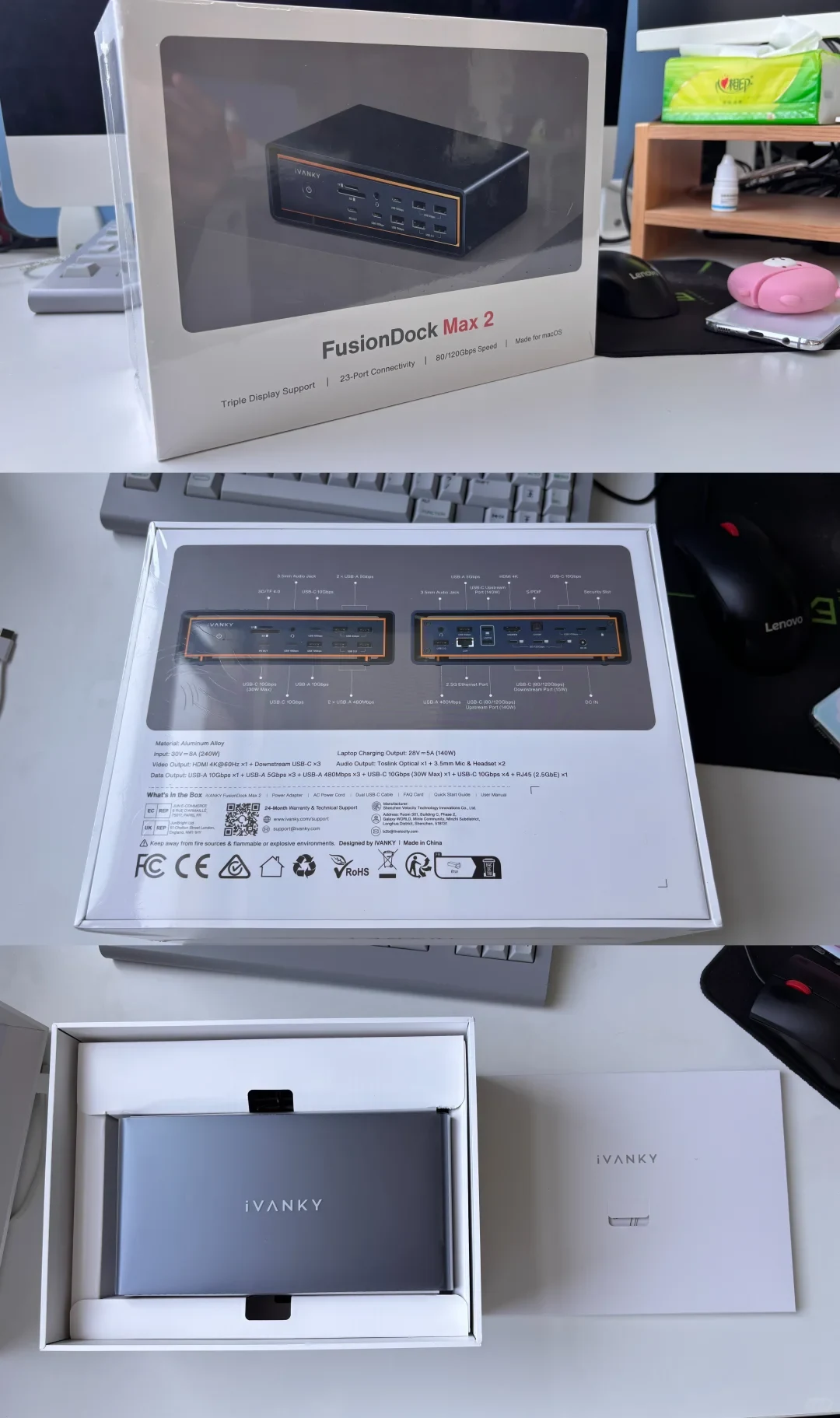
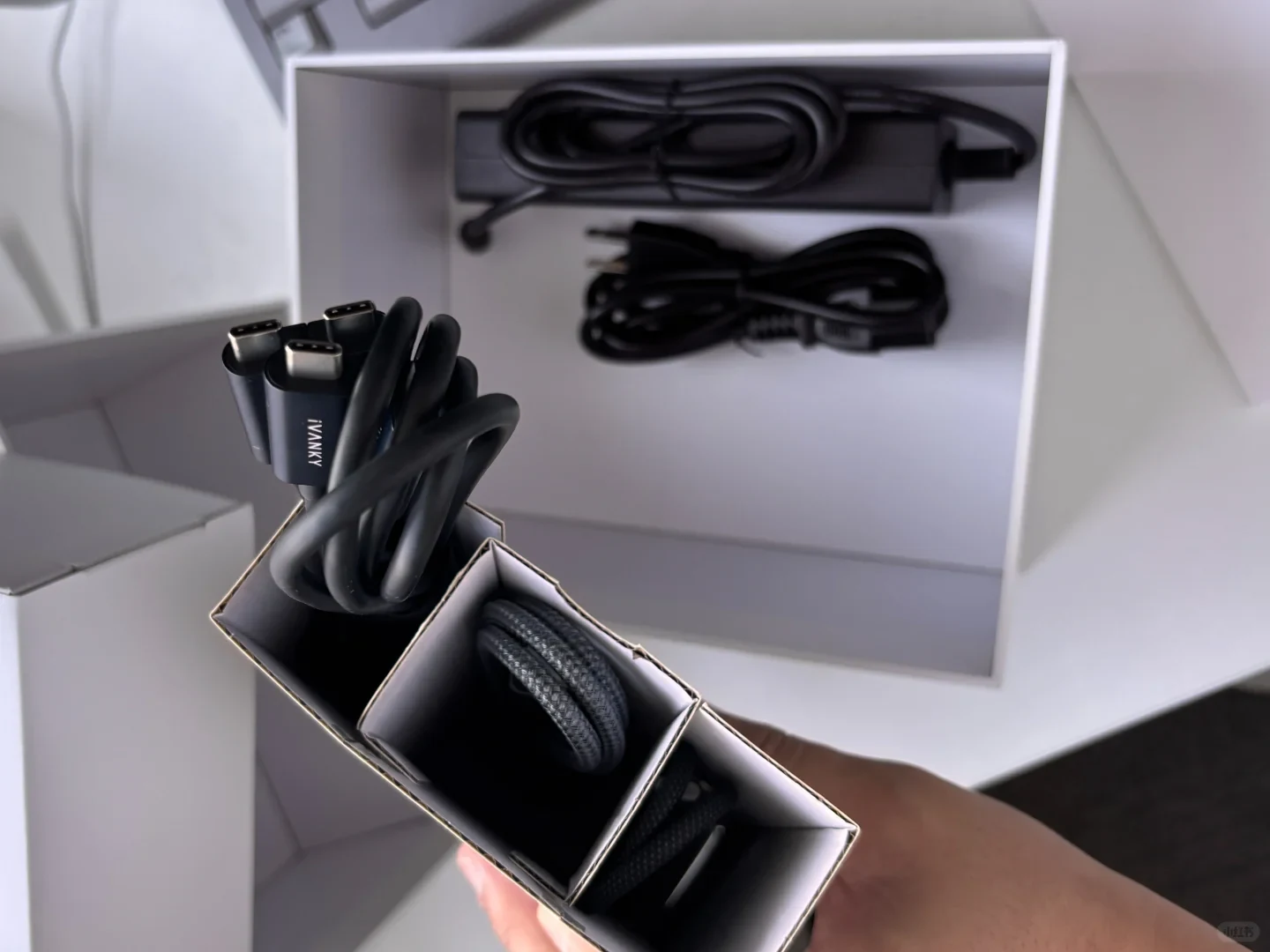
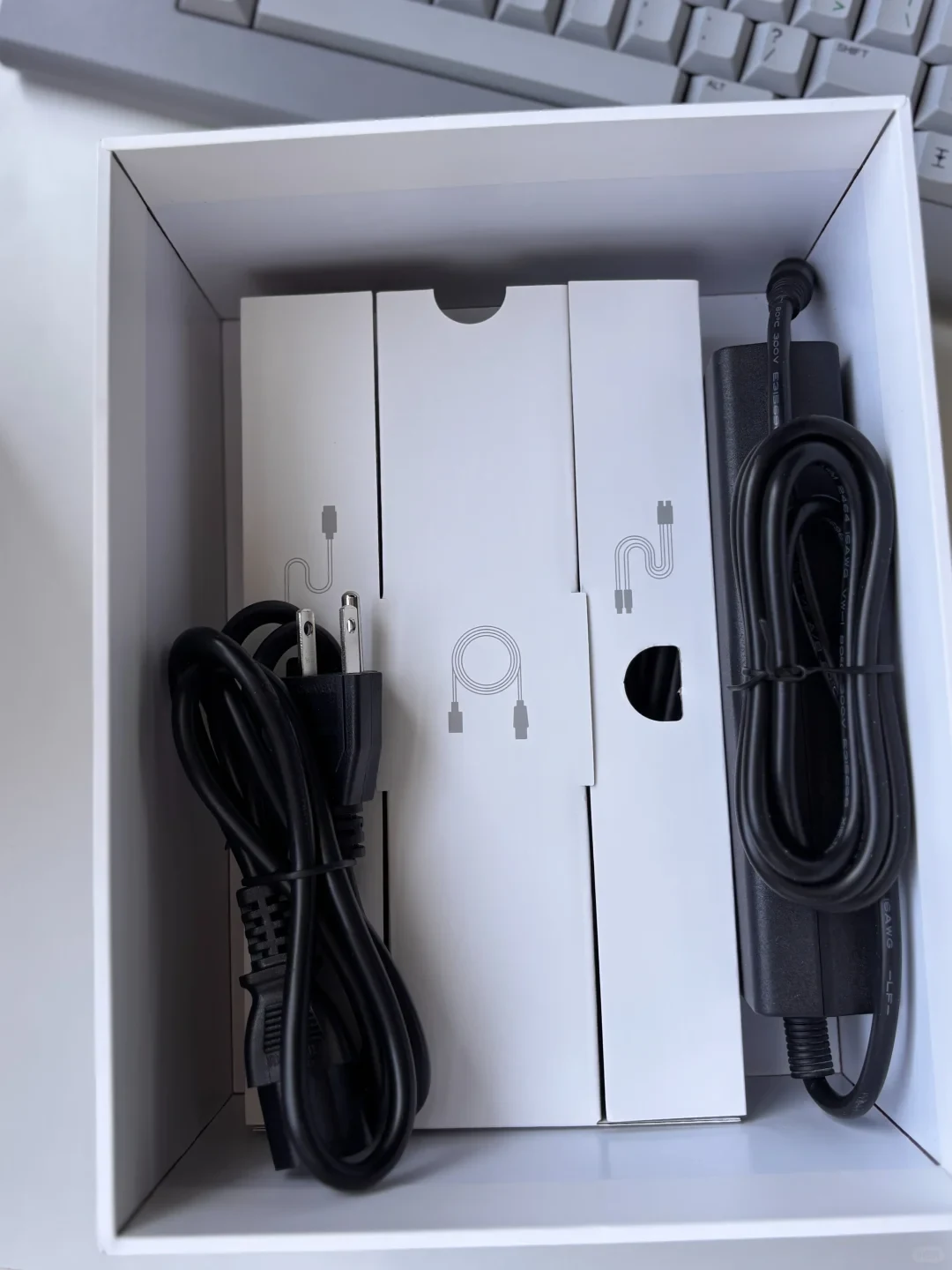
Die Verpackung ist recht gelungen – schlicht und ansprechend – und zeigt außen die wichtigsten Produktmerkmale. Die Fotos finden Sie auf der nächsten Seite.
Erscheinungsbild
Verpackung und Zubehör
Auch die mitgelieferten Kabel machen einen hochwertigen Eindruck. Neben den Thunderbolt-Kabeln für den Anschluss an den Host und dem Netzkabel für das Netzteil liegen ein Thunderbolt-5-USB-C-auf-USB-C-Kabel und ein USB-C-auf-HDMI-Kabel bei, das 4K bei 60 Hz unterstützt.
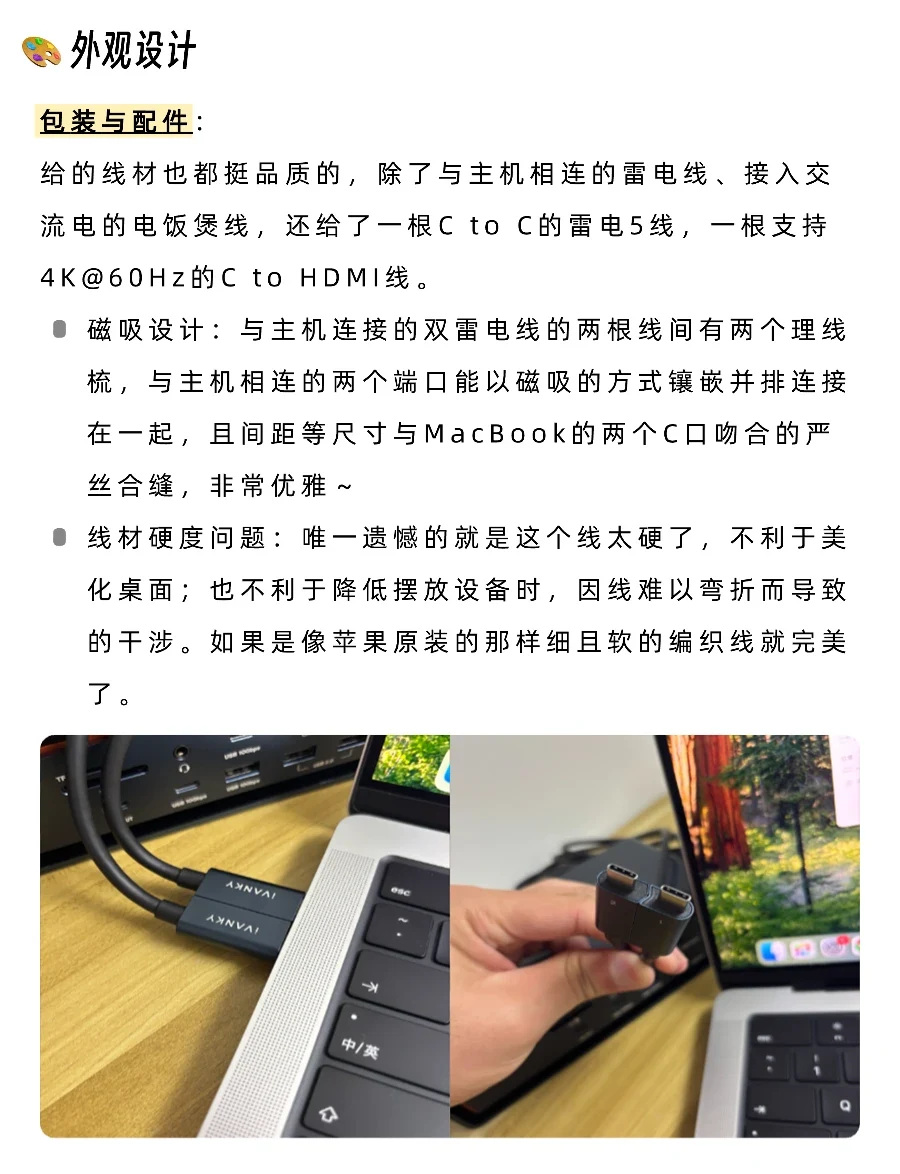
• Magnetisches Design: Die beiden Thunderbolt-Kabel für den Anschluss an den Host werden mit zwei Kabelkämmen zusammengehalten. Ihre Stecker haften magnetisch nebeneinander; Abstand und Abmessungen passen genau zu den beiden USB-C-Anschlüssen eines MacBook. Das sieht sehr elegant aus.
• Steife Kabel: Mein einziger Kritikpunkt ist, dass die Kabel zu steif sind. Auf dem Schreibtisch lassen sie sich nur schwer ordentlich verlegen und können andere Geräte behindern, weil sie sich nicht leicht biegen lassen. Dünne, weiche geflochtene Kabel wie die Originalkabel von Apple wären perfekt.
Erscheinungsbild
Handbücher
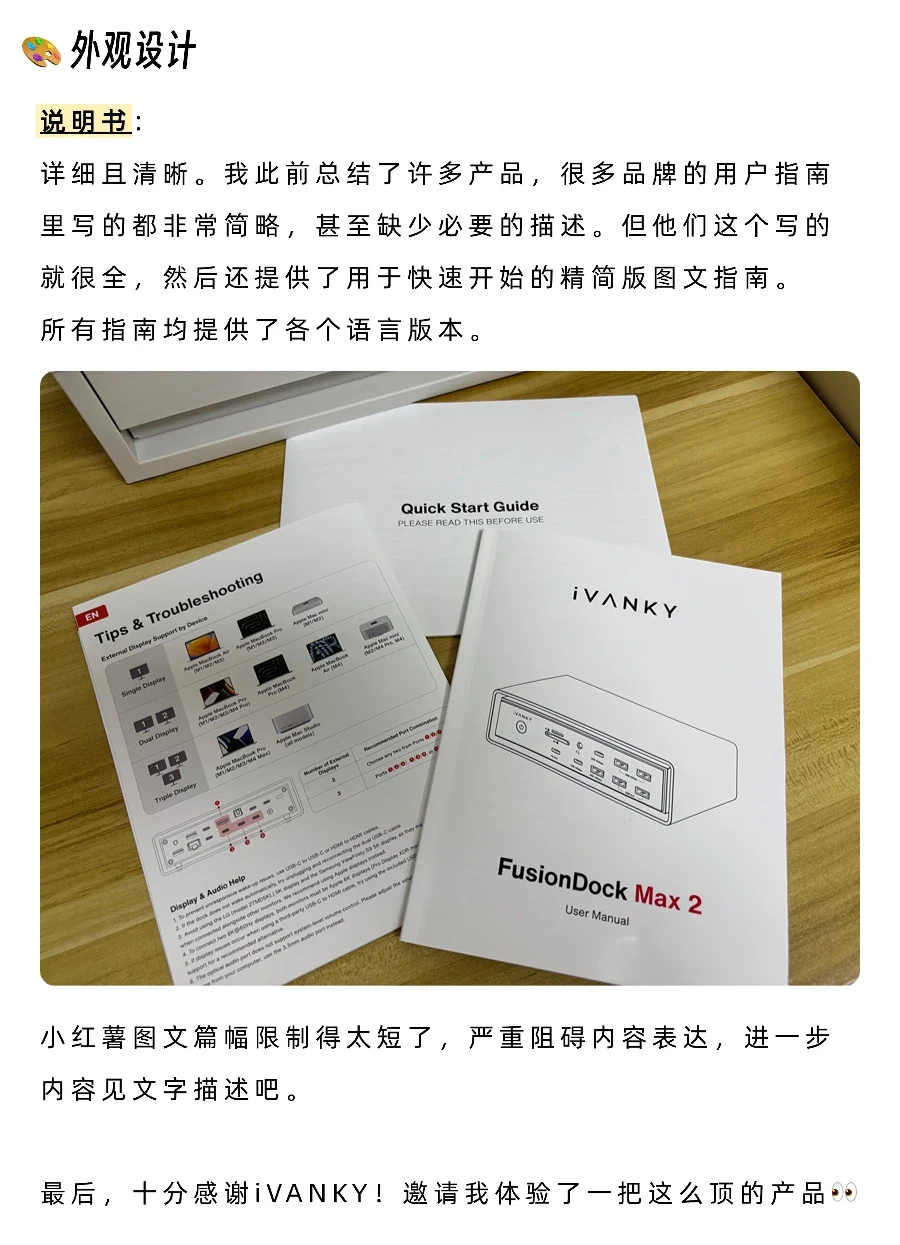
Die Anleitungen sind ausführlich und verständlich. Ich habe schon viele Produkte getestet, deren Benutzerhandbücher sehr knapp gehalten waren oder sogar wichtige Informationen ausließen. Diese Anleitungen behandeln alles gründlich und enthalten außerdem eine kompakte, bebilderte Kurzanleitung. Alle Anleitungen sind in mehreren Sprachen verfügbar.
Xiaohongshu begrenzt die Länge von Bild-Text-Beiträgen, weshalb es sehr schwierig ist, alles zu erklären. Weitere Details finden Sie in der schriftlichen Beschreibung.
Abschließend vielen Dank an iVANKY, dass ich ein so großartiges Produkt ausprobieren durfte!
Noch ein paar Punkte
Nebenbemerkung 1 — Intel-Zertifizierung
Mir ist aufgefallen, dass dieses Produkt nicht in Intels Liste zertifizierter Thunderbolt-Geräte aufgeführt war. Ein Mitglied des Forschungs- und Entwicklungsteams des Unternehmens erklärte dazu:
Intel geht vorsichtig vor. Zertifizierte Produkte basieren in der Regel auf Standardmodul-Designs: Im Wesentlichen handelt es sich um Varianten der offiziellen Vorlagen mit geringfügigen Anpassungen. Dazu gehören vor allem Kabel und einfache Docks.
Bei Thunderbolt-Docks mit umfangreichen Erweiterungsmöglichkeiten und vielen Anschlüssen ist der interne Aufbau wesentlich komplexer. Intel zertifiziert sie nur selten, weil der Aufwand zu groß ist.
Das würde zu dem passen, was ich in Intels Liste zertifizierter Produkte gesehen habe: Bei den zertifizierten iVANKY-Produkten handelte es sich ausschließlich um einfache Modelle und Kabel.
Das bedeutet, dass ein zertifiziertes Produkt definitiv zuverlässig ist, fehlende Zertifizierung aber nichts aussagt. Viele Produkte sind nicht zertifiziert, weil ihre Designs zu komplex sind, um umfangreichere Funktionen zu bieten.
Nebenbemerkung 2 — Firmware-Updates
Während ich das Dock ausprobierte und mit dem Unternehmen sprach, stellte ich fest, dass sich einige kleinere Funktionen durch Firmware-Updates ergänzen oder verbessern ließen.
Dabei wurde mir klar, wie faszinierend Thunderbolt-Docks sind. Im Vergleich zu einem herkömmlichen USB-Hub ähnelt dieses Gerät eher einem modernen Router: Sein zentraler Thunderbolt-Protokollchip und weitere Prozessoren ermöglichen vielseitige Funktionen auf Hardwareebene, während Firmware-Updates mit der Zeit die Leistung verbessern und kleinere Funktionen ergänzen können.
Quelle: 乌噜乌啦 · Xiaohongshu · 2025-09-07 · IVANKY FusionDock Max 2深度体验+. Suchen Sie auf Xiaohongshu nach diesem chinesischen Titel, um den Originalbeitrag zu finden.
Vor dem Kauf
Modelle in Ihrer Region
In den aktuellen Angeboten für die USA, das Vereinigte Königreich und die EU wird das iVANKY FusionDock Max 2 als dasselbe Modell geführt, das der Autor vor der Markteinführung getestet hat. In einigen Punkten weicht das aktuelle Angebot jedoch von den technischen Daten des Testmusters ab. Prüfen Sie daher vor dem Kauf die regionale Produktseite, um die genaue Anschlusskonfiguration zu erfahren.
| Modell in diesem Test | Zugehöriges regionales Modell | Wissenswertes |
|---|---|---|
| iVANKY FusionDock Max 2 | iVANKY FusionDock Max 2 (Vereinigte Staaten / Vereinigtes Königreich / Europäische Union) | In den Angeboten für die USA, das Vereinigte Königreich und die EU wird dasselbe Modell geführt. Die aktuellen technischen Daten weichen jedoch von den Angaben zum Testmuster ab: Genannt werden HDMI 2.0 und drei USB-2.0-Anschlüsse, während der Autor HDMI 2.1 und zwei USB-2.0-Anschlüsse angab. Prüfen Sie die Anschlussdetails für den Markt und das Gerät, das Sie kaufen möchten. |
- Modell in diesem Test
- iVANKY FusionDock Max 2
- Zugehöriges regionales Modell
- iVANKY FusionDock Max 2 (Vereinigte Staaten / Vereinigtes Königreich / Europäische Union)
- Wissenswertes
- In den Angeboten für die USA, das Vereinigte Königreich und die EU wird dasselbe Modell geführt. Die aktuellen technischen Daten weichen jedoch von den Angaben zum Testmuster ab: Genannt werden HDMI 2.0 und drei USB-2.0-Anschlüsse, während der Autor HDMI 2.1 und zwei USB-2.0-Anschlüsse angab. Prüfen Sie die Anschlussdetails für den Markt und das Gerät, das Sie kaufen möchten.
Der Displaytest ist aufschlussreich, deckt aber weniger ab als das beworbene Maximum
Der Autor testete ein 4K-Display mit 60 Hz zusammen mit einem 4K-Display mit 160 Hz und berichtete, dass beide funktionierten. Damit ist die beworbene Maximalkonfiguration aus zwei 6K-Displays mit 60 Hz und einem 4K-Display mit 60 Hz jedoch nicht belegt; laut Autor ließ sich wegen der verfügbaren Geräte nicht mehr testen. In der aktuellen Herstellerangabe ist von Thunderbolt und DisplayPort Alt Mode die Rede. Das Testergebnis sollte jedoch nicht ohne Kompatibilitätsprüfung auf andere Hostcomputer oder Displaykombinationen übertragen werden. Laut aktuellem Angebot werden Macs mit Apple Silicon unterstützt, Windows-PCs, Intel-Macs und Chromebooks dagegen nicht. Angegeben sind eine Thunderbolt-5-Verbindung und eine DisplayPort-Alt-Mode-Verbindung; zwei Hostkabel verdoppeln nicht die Datenbandbreite. Die aktuelle Tabelle zu den Displays je Chip umfasst auch neuere M5-Konfigurationen. Die Einschränkung auf drei Videoausgänge am Dock aus der Zeit des Testmusters gilt daher nicht allgemein. Die Bandbreitenberechnung des Autors ist eine Theorie, kein Test des gleichzeitigen Datendurchsatzes.
Die Aussage des Autors, Macs unterstützten keine Thunderbolt-Reihenschaltung, ist zu pauschal. Apple zufolge lassen sich zusätzliche Displays über nachgeschaltete Thunderbolt-Displayanschlüsse verbinden, sofern dies unterstützt wird. Wie viele Displays möglich sind, hängt vom Mac-Modell, der Auflösung und der Bildwiederholrate ab. Aus Apples Hinweisen geht nicht hervor, dass dieses Dock jede Reihenschaltung unterstützt. Prüfen Sie daher sowohl die Displaybeschränkungen Ihres Hosts als auch die unterstützte Konfiguration des Docks.
Apple: Hinweise zum Anschließen von Displays an den Mac · Vereinigte Staaten
Aktuelle regionale Produktseite auf Anschlussdetails prüfen
Im aktuellen Angebot für die USA, das Vereinigte Königreich und die EU wird das FusionDock Max 2 mit 23 Anschlüssen, bis zu 140 W Stromversorgung für den Host, einem 240-W-Netzteil und aktiver Kühlung beschrieben. Bei den Anschlüssen weicht das aktuelle Angebot von den Angaben zum Vorserienmuster des Autors ab: Genannt werden HDMI 2.0 und drei USB-2.0-Anschlüsse, während der Autor HDMI 2.1 und zwei USB-2.0-Anschlüsse notierte. Das ist wichtig, wenn Sie das Dock für einen bestimmten HDMI-Modus auswählen oder wissen müssen, wie viele USB-2.0-Anschlüsse verfügbar sind. Prüfen Sie die Angaben für die jeweilige regionale Produktseite.
Der Autor hörte, dass der Lüfter des Vorserienmusters konstant und deutlich hörbar lief. Außerdem gab er die Zusage weiter, dass die Lüfterdrehzahl bei den Geräten im Handel niedriger sein werde. Im Beitrag ist kein Test dieser Änderung dokumentiert. Der Hersteller veröffentlicht inzwischen Angaben zur Lüfterlautstärke. Damit sind jedoch weder die Beobachtung des Autors an seinem Testmuster unabhängig bestätigt noch die Geräuschentwicklung des Lüfters im Handel unter gleichen Bedingungen belegt.
Zertifizierung und Kompatibilität getrennt prüfen
Der Autor berichtete, dass das Dock zum damaligen Zeitpunkt nicht in der Intel-Liste zertifizierter Geräte auftauchte, die er geprüft hatte. Zudem gab er die Erklärung eines Unternehmensentwicklers für das Fehlen in der Liste wieder. Diese Erklärung ist keine bestätigte Intel-Richtlinie, und die damalige Suche belegt nicht den aktuellen Zertifizierungsstatus des Docks. Intel zufolge umfasst die Zertifizierung vorgeschriebene Leistungs- und Interoperabilitätstests. Eine Zertifizierung ist ein relevanter Anhaltspunkt, garantiert aber nicht, dass jedes einzelne Gerät oder jede Konfiguration funktioniert. Prüfen Sie die aktuellen Zertifizierungsinformationen und die Kompatibilitätshinweise des Dock-Herstellers, statt die Zertifizierung oder ihr Fehlen als abschließendes Urteil zu betrachten.
Intel: Anforderungen an die Thunderbolt-Zertifizierung · Vereinigte Staaten
Weiterlesen

Erfahrungen und Ratgeber · Computer und Netzwerke
ACASIS M001Pro: Benchmark für eine einzelne SSD und Dock-Setup
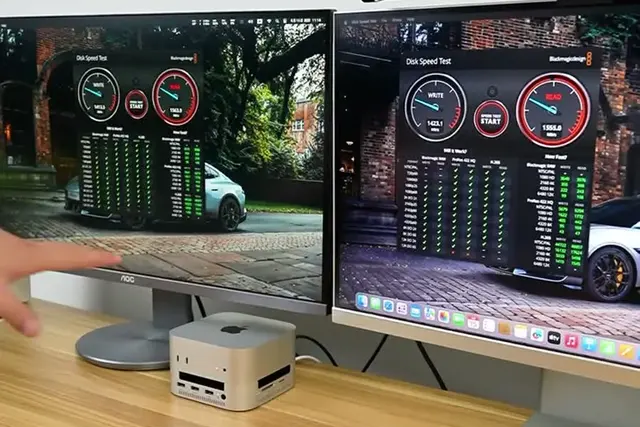
Eine Predator GM7 mit 4 TB erreichte im ACASIS M001Pro 1.692 MB/s beim Lesen und 1.463 MB/s beim Schreiben. Das Video zeigt außerdem, wie das Dock unter einen Mac mini passt.
Erfahrungen und Ratgeber · Computer und Netzwerke
ACASIS M001Pro: Die Zwei-SSD-Demonstration des Herstellers
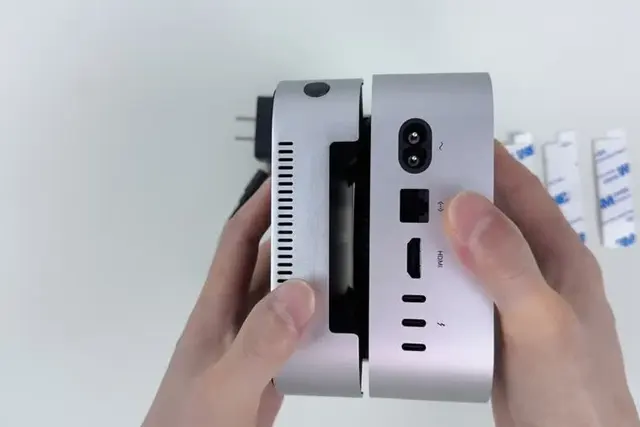
ACASIS zeigt zwei SSD-Geschwindigkeitstests mit angeschlossenen Displays am M001Pro-Setup und gibt für jedes Laufwerk etwa 1.500 MB/s an.
Erfahrungen und Ratgeber · Computer und Netzwerke
ACASIS M001 Pro: schnelles RAID 0, hörbarer Lüfter
Ich habe den ACASIS M001 Pro mit zwei Seagate-SSDs getestet: Im RAID 0 erreichte die Lesegeschwindigkeit 3.172,80 MB/s, während der Lüfter aus 40 cm Entfernung mit 39 dBA gemessen wurde.