Fragen zu Ein-/Ausschalter, SSDs und Displays
Ich habe bereits Videos zu einem Dock und Standfuß für den Mac mini veröffentlicht. Einige Zuschauer fragten, warum es nicht mit einem Ein-/Ausschalter ausgestattet ist. Andere machten Empfehlungen. Heute nehmen wir uns mal eines vor. Hallo zusammen, ich bin Lao Gao. Heute schauen wir uns das Dock und den Standfuß ACASIS M001 Pro für den Mac mini M4 an. Hier sind die Produktspezifikationen.
[Text: Videoausgänge: 2 × DisplayPort (bei Anschluss eines einzelnen Displays: bis zu 4K bei 144 Hz); Host-Verbindung: 1 × USB-C (40 Gbit/s); Speicher: 2 × M.2-NVMe-Steckplätze (40 Gbit/s), Software-RAID wird unterstützt; USB: 3 × USB-A (10 Gbit/s); Stromeingang: PD; Kartenleser: 1 × SD 4.0 und 1 × TF 4.0; Kühlung: 2 integrierte Turbolüfter; kompatibel mit Mac, Windows, Android, Linux und weiteren Systemen.]
Gehen wir die Fragen durch, die alle interessieren. 1. Welche Auflösung und Bildwiederholrate unterstützen die beiden DisplayPort-Ausgänge, wenn sie gleichzeitig genutzt werden? Können sie unterschiedliche Inhalte anzeigen? 2. Wie funktioniert der Mechanismus des Ein-/Ausschalters? Taugt er etwas? 3. Wie können zwei M.2-Laufwerke 40 Gbit/s erreichen? 4. Wie sieht es mit Temperatur und Lautstärke aus? 5. Wie sind das interne Design, die Verarbeitungsqualität und die Materialien? Los geht’s.
Anschlüsse, zwei M.2-Schächte und Schaltermechanismus
Die Verpackung zeigt wie üblich blauen Himmel und weiße Wolken. Modell: M001 Pro. Merkmale: jede Menge Anschlüsse. Erweitert den Speicher um bis zu 16 TB. Entwickelt für den Mac mini M4. Zwei integrierte Lüfter, ein Ein-/Ausschalter und mehr. Sehen wir uns den Lieferumfang an. Eine ausführliche Bedienungsanleitung. Ein kurzes USB4-/Thunderbolt-Datenkabel. Das PD-Stromkabel ist geflochten und etwa einen Meter lang. Ein Schraubendreher, Schrauben, Ersatz-Klebefüße und ein Pack Wärmeleitpads. Ein 30-W-PD-Netzteil.
Werfen wir einen Blick auf das Design. Schauen wir uns das Design genauer an. Hier sehen wir die Vorderseite des Ständers. Er sieht aus wie ein Gasherd. Etwas wohlwollender ausgedrückt: wie eine Startrampe für Raketen. In der Mitte der Rückseite befindet sich eine silberfarbene Metallabdeckung. Darunter liegen die M.2-Laufwerksschächte. Die schwarzen Teile rundherum sind aus Kunststoff. Der Rahmen besteht aus einer Aluminiumlegierung. Rundherum befinden sich Lüftungsöffnungen. Zwei SSD-Schächte. Wir nehmen ihn gleich auseinander und versuchen, Laufwerke einzubauen.
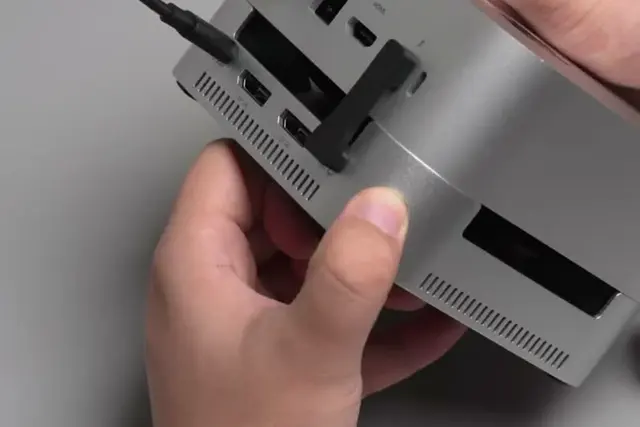
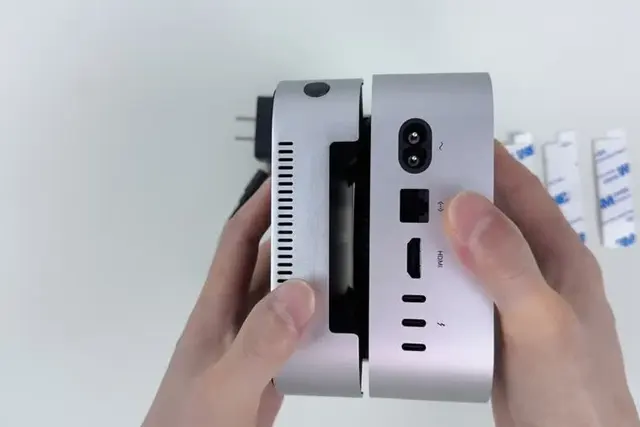
Links befinden sich zwei Laufwerksaktivitätsanzeigen. Rechts gibt es zwei SD- und TF-4.0-Kartensteckplätze. Rechts gibt es zwei SD-/TF-4.0-Kartensteckplätze. Auf der Rückseite sitzt links ein 30-W-PD-Stromeingang. Der HOST-Anschluss rechts wird mit dem Mac mini verbunden. Zwei DisplayPort-Anschlüsse in der Mitte sind bei einem Mac-Dock ungewöhnlich. Das ist bisher ein Pluspunkt. Wir schließen ein paar Monitore an und sehen, wie es funktioniert. Um die Ecke herum befindet sich eine zusätzliche Taste für den Ein-/Ausschalter.
Drückt man darauf, klappt das Teil darüber nach oben. Es betätigt den Ein-/Ausschalter an der Unterseite des Mac mini M4. Eine schöne Lösung. Die Taste fühlt sich weder zu weich noch zu schwergängig an. Ziemlich gut. Wir schließen das Dock gleich an den Computer an und testen, wie es sich einschalten lässt. Vorn befindet sich ein separater Schalter für das Dock. Drei USB-A-Anschlüsse mit einer Datenrate von 10 Gbit/s.
SSDs installieren und Wärmeleitpads anbringen
Bauen wir ein Laufwerk ein. Das geht ganz einfach. Bauen wir ein Laufwerk ein. Das geht ganz einfach – einfach die Schrauben entfernen. Die Abdeckung abnehmen. Diese Platte ist ziemlich dick. Etwa 3,4 Millimeter. Sie besteht aus Aluminiumlegierung. Schauen wir uns die M.2-Steckplätze an. Es gibt zwei davon. Sie unterstützen vier gängige Größen: 2230, 2242, 2260 und 2280. Ich habe hier zwei Ersatzlaufwerke. Probieren wir den Einbau aus. Mit diesem Gummistopfen am Ende lässt sich das Laufwerk ganz einfach befestigen. Viel einfacher als mit einer Schraube. Einfach einrasten lassen und herunterdrücken.
Damit ist das Laufwerk eingebaut. Jetzt bringen wir die beiden Wärmeleitpads an. Nicht vergessen, die Schutzfolie auf beiden Seiten abzuziehen. Dann die Abdeckung wieder aufsetzen. Die Schrauben festziehen. Fertig.
Demontage: Lüfter und Mechanismus des Ein-/Ausschalters
Jetzt nehmen wir das Gerät auseinander. Zuerst die vier Füße entfernen. Die vier Befestigungsschrauben herausdrehen. Die Bodenplatte vorsichtig mit einem Spudger aufhebeln. An der Innenseite der Bodenplatte sitzen zwei kleine Radiallüfter. Sie blasen die Luft nach außen. Sie blasen die Luft nach außen. Die Lüfterkabel führen durch eine Öffnung auf die andere Seite der Platine. Die übrigen drei Befestigungsschrauben herausdrehen. Die Hauptplatine vorsichtig anheben. Man sieht, dass alle Hauptanschlüsse mit metallisiertem Schaumstoffband abgedeckt sind, um elektromagnetische Störungen zu reduzieren.
Schauen wir uns an, wie die zusätzliche Einschalttaste konstruiert ist. Eine Feder verläuft quer über die Taste. Zuerst entfernen wir diese Halterung an der Vorderseite. Das ist ein Haltestück. Die Feder entfernen, die die Taste spannt. Auf einer Seite der Taste ist eine Unterlegscheibe zu sehen. Jetzt den Stößel für den Ein-/Ausschalter des Mac mini M4 entfernen. Schauen wir, wie der Mechanismus funktioniert. Wenn wir die Taste drücken, gleitet die Unterlegscheibe unter den Stößel, der sich daraufhin nach oben bewegt und den Ein-/Ausschalter des Mac mini betätigt[unverständlich] [unverständlich]und beim Loslassen in seine Ausgangsposition zurückkehrt.
Auch die Halterung unter der oberen Abdeckung besteht aus Kunststoff. Die Lüfterkabel sind mit Klebstoff befestigt. So soll vermutlich verhindert werden, dass ein Steckverbinder zu viel Platz beansprucht.
Controller-Chips und interne Komponenten
Der Hauptcontroller ist Intels Thunderbolt-3-Controller 7440.
[Text: Intel-JHL7440-Thunderbolt-3-Controller-Chip.]
Er ist mit Thunderbolt 4 und 5 sowie USB4 kompatibel. Ein 1-MB-Flash-Chip von Winbond
[Text: Winbond W25Q80DVNIG.]
speichert die Firmware. Ein GL3590-USB-Hub-Controller von Genesys Logic für USB 3.1 Gen 2 mit 10 Gbit/s.
[Text: Genesys Logic GL3590.]
Auch der Chip für den SD- und TF-Kartenleser stammt von Genesys Logic: der 3231S mit USB 3.1 Gen 1.
[Text: Genesys Logic GL3231S.]
Zwei 512-KB-Flash-Chips von Fenghua Chuangxin.
[Text: 25VQ40CTIGT.]
Sie speichern die Firmware für den Kartenleser und den USB-Hub. Der Überspannungsschutz stammt von Diodes Incorporated.
[Text: Diodes Incorporated PI6C557-03BLE.]
Der Power-Delivery-Controller stammt von WCH.
[Text: WCH CH224K USB PD and multi-protocol fast-charging sink controller.]
Machen wir noch ein Familienfoto und bauen das Ganze dann wieder zusammen.
Dock anschließen und den Ein-/Ausschalter testen
Testen wir das Dock jetzt mit dem Computer. Stecke das Datenkabel in den HOST-Anschluss. In der Regel reicht es, nur diesen HOST-Anschluss zu verbinden. Wenn du mehrere Laufwerke und Geräte verwendest, kannst du für eine stabilere Stromversorgung zusätzlich das Netzteil an diesen 30-Watt-PD-Anschluss anschließen. Verwende einfach das mitgelieferte Ladegerät und Kabel. Jetzt verbinden wir das Dock mit dem Mac mini M4. Schön aufgeräumt. Stecke das andere Ende des Datenkabels in einen Thunderbolt-Anschluss am Mac mini – und das war’s.
Schließe jetzt alle weiteren benötigten Geräte an, etwa Tastatur und Maus. Dann kann es losgehen. Probieren wir den zusätzlichen Einschaltknopf aus. Schalte zuerst das Dock ein. Drücke den Zusatzknopf. Der Druckpunkt fühlt sich genau richtig an. Ein sattes Klacken ist zu hören. Der Mac mini schaltet sich erfolgreich ein. Da ist es – die Kontrollleuchte des Monitors geht an. Der Systemstart ist abgeschlossen.
Geschwindigkeit, Geräuschpegel und Temperatur bei einer einzelnen SSD
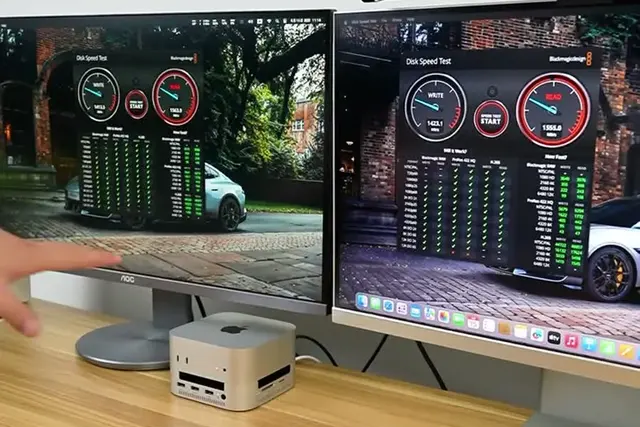
Als Nächstes testen wir die Lese- und Schreibgeschwindigkeit der Laufwerke. Beide haben 256 GB und nutzen PCIe 3.0 x4. Ich teste die Laufwerke einzeln mit 20 Gbit/s. Das ältere Plextor-Laufwerk ist etwas enttäuschend und erreicht etwa 1.600 MB/s. Das Intel 760P ist etwas schneller und kommt auf rund 1.700–1.800 MB/s. Für höhere Geschwindigkeiten kannst du RAID 0 verwenden, um die Geschwindigkeiten der Laufwerke zu kombinieren. Zum Schutz deiner Daten kannst du RAID 1 mit Spiegelung wählen. Das Dock bietet über ein einziges Thunderbolt-Kabel eine Bandbreite von 40 Gbit/s.
Diese Version bietet Platz für zwei Laufwerke und eignet sich daher besser zur Erweiterung des Speicherplatzes. Wenn dir vor allem die Geschwindigkeit eines einzelnen Laufwerks wichtig ist, bringt der Hersteller wahrscheinlich später eine Version für ein Laufwerk heraus. Oben rechts werden die Temperaturen der beiden M.2-Laufwerke angezeigt. Das Intel-Laufwerk bleibt kühler, während das Plextor etwas wärmer läuft. Direkt daneben gemessen liegt der Geräuschpegel bei etwa 48–49 dB. In 30 Zentimetern Entfernung beträgt er etwa 34–35 dB. In 30 Zentimetern Entfernung beträgt der Geräuschpegel etwa 34–35 dB. Wir haben 20 Lese-/Schreibzyklen hintereinander ausgeführt; dabei erreichte die Unterseite der Laufwerksschachtabdeckung 34–35 °C.
Schauen wir uns jetzt die Oberseite an. Die maximale Temperatur liegt bei etwa 35,5 °C.
Drei unabhängige 4K-Displays und Bildwiederholraten
Als Nächstes testen wir die Bildschirmausgänge. Insgesamt habe ich drei Monitore angeschlossen, alle mit 4K-Bildschirmen. Der tragbare Monitor in der Mitte ist mit dem integrierten HDMI-Anschluss des Mac mini verbunden. Der DisplayPort links ist mit diesem 4K-Bildschirm mit 60 Hz verbunden. Dieser DisplayPort … Der DisplayPort links ist mit diesem 4K-Bildschirm mit 60 Hz verbunden. Der DisplayPort rechts ist mit einem Dell U2725QE verbunden, den ich in einem früheren Video getestet habe. Wie ihr seht, läuft der Dell über DP1 mit 4K und 120 Hz.
Auch der tragbare Monitor in der Mitte läuft mit 4K und 60 Hz. DP2 läuft ebenfalls mit 4K und 60 Hz. Wenn ihr Windows gewohnt seid, wisst ihr vielleicht nicht, dass die Auflösungseinstellungen von macOS eher der Änderung der DPI unter Windows entsprechen: Sie verändern die Größe von Symbolen und Text. Der Bildschirm gibt weiterhin 4K wieder. Anders als unter Windows seht ihr hier, dass durch das Einstellen der 4K-Auflösung in macOS einfach alles auf dem Bildschirm kleiner wird. Die Bildwiederholrate ändert sich nicht wie unter Windows.
Ihr seht außerdem, dass auf allen drei Bildschirmen unterschiedliche Inhalte angezeigt werden. Das ist im Alltag praktisch.
Fazit und gewünschter Lüfterschalter
Zusammenfassend: das Dock mit Standfuß ACASIS M001 Pro für den Mac mini M4. Es ist ein All-in-one-Dock, das für den Mac mini M4 entwickelt wurde und zugleich als Standfuß dient. Das beeindruckende Paar DisplayPort-Ausgänge löst für Mac-mini-Nutzer, die Monitore anschließen möchten, das Problem der zu wenigen DisplayPort-Anschlüsse. Der durchdachte zusätzliche Ein-/Ausschalter schafft Abhilfe beim ärgerlichen Problem mit dem Ein-/Ausschalter des Mac mini M4. Das Dock bietet zahlreiche Anschlüsse, darunter drei USB-A-Anschlüsse mit 10 Gbit/s.
Außerdem SD- und TF-4.0-Kartenleser. Die beiden M.2-Steckplätze bieten Platz für zusätzlichen Speicher.
[Text: Kapazität mit zwei Laufwerken: bis zu 16 TB.]
Mit einem Laufwerk sind bis zu 20 Gbit/s möglich; mit zwei Laufwerken lassen sich deren Geschwindigkeiten kombinieren.
[Text: Unterstützt vier M.2-Laufwerksgrößen und RAID.]
Lao Gao empfiehlt, einen Schalter für die integrierten Lüfter hinzuzufügen.
[Text: Um 50 % verbesserte Kühlung; belüftetes Design, Gehäuse aus einer Legierung, zwei Lüfter.]
Nutzer könnten die Lüfter bei Bedarf ein- oder ausschalten.
[Text: Passgenauigkeit des Produkts: bis zu etwa 44 %.]
Und die Version mit nur einem Laufwerk sollte so bald wie möglich erscheinen.
[Text: Passgenauigkeit: bis zu ca. 99 %; spart ca. 50 % Schreibtischfläche.]
Das wäre ideal für alle, denen Geschwindigkeit besonders wichtig ist.
[Text: Unterstützt Lese- und Schreibgeschwindigkeiten von 312 MB/s (theoretisch).]
Das war alles für diese Folge. Folgen, abonnieren, liken, speichern und teilen sind die besten Möglichkeiten, mich zu unterstützen und zu ermutigen. Danke fürs Zuschauen. Viel Spaß beim Tüfteln – und weiterhin viel Freude beim Tüfteln. Bis zum nächsten Mal!